


ARM64开发板配置Java环境 OrangePi Zero2

背景介绍
过去,给开发板配置Java环境,大多都是使用系统(Ubuntu或Debain)自带的
apt install default-jdk
。但是要想选择不同版本的
JDK
就稍微有些麻烦。
不过,去年买了 Apple Silcon 的 MacBook,去找能适配 M1 芯片的 Java 时,发现了有一个叫
Azul
的公司,他们提供支持不同平台版本的 Java。
因此,下文将介绍如何在 OrangePi Zero2 上安装配置 Zulu Java。虽然文章以香橙派作为例子,但理论上支持 Linux 的开发板,如树莓派,Jatson Nano 等应该都可以。
选择下载版本
在 Azul 官网下载页面 ,可以找到一个版本筛选的界面。可以根据实际情况选择需要的版本来下载。
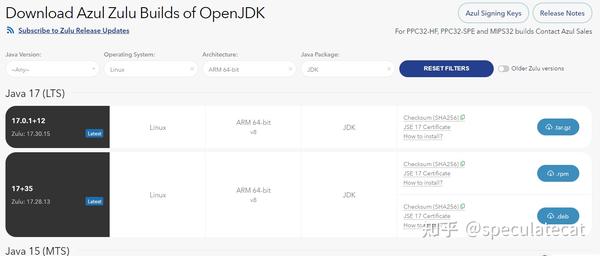
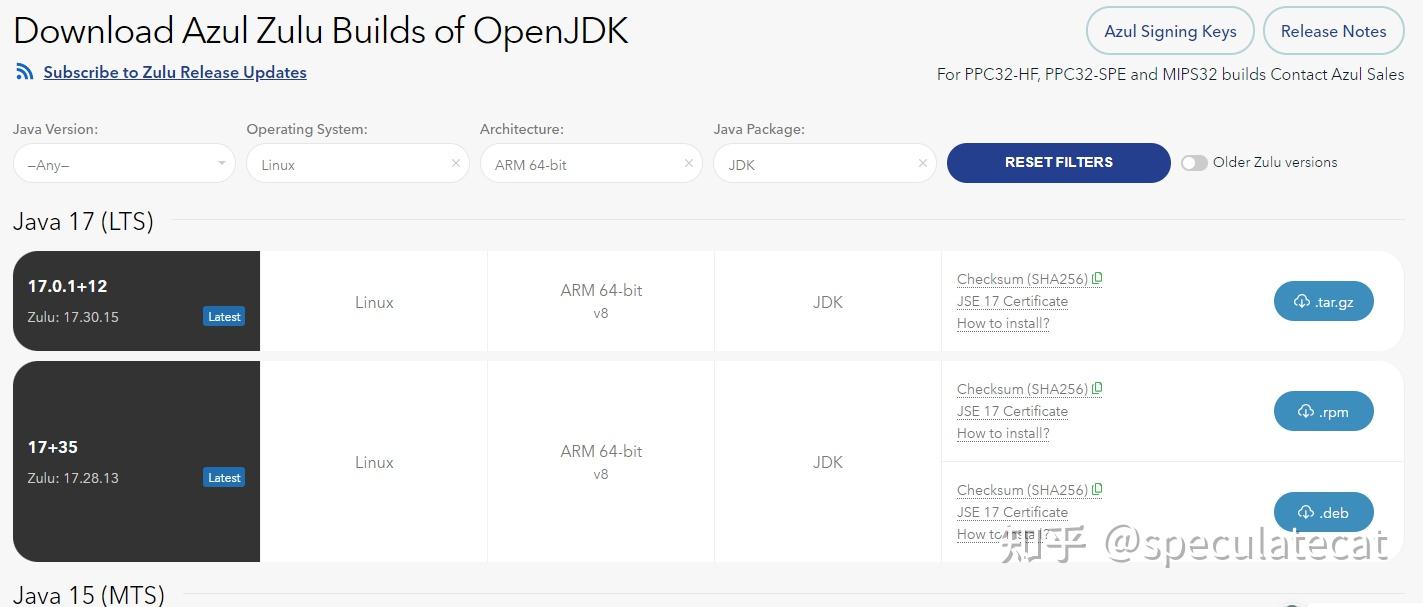
以我的选择为例,操作系统选择 Linux,架构选择 ARM 64 bit,Java包选择 JDK,就可以看到下面就是可以下载的包。
我选择了 Java 8,所以下载的文件为
zulu8.58.0.13-ca-jdk8.0.312-linux_aarch64.tar.gz
。这个可以根据实际情况来选择和下载。
安装配置
安装方法也非常简单,只需要解包下载好的文件即可,然后直接使用包内
bin
文件夹中的可执行程序即可。
tar -xzvf zulu8.58.0.13-ca-jdk8.0.312-linux_aarch64.tar.gz解包完成后,可以看到当前目录多了一个文件夹,可以简单测试一下是否能正常使用
zulu8.58.0.13-ca-jdk8.0.312-linux_aarch64/bin/java -version
openjdk version "1.8.0_312"
OpenJDK Runtime Environment (Zulu 8.58.0.13-CA-linux_aarch64) (build 1.8.0_312-b07)
OpenJDK 64-Bit Server VM (Zulu 8.58.0.13-CA-linux_aarch64) (build 25.312-b07, mixed mode)
这样,我们就算初步完成了。
为了方便日后使用和管理,我们会对文件进行改名,并将 JDK 文件夹转移到
/usr/share/
路径下。
mv zulu8.58.0.13-ca-jdk8.0.312-linux_aarch64 zulu-java-8
mv zulu-java-8 /usr/share/
然后我门需要配置一下
PATH
环境。
# 编辑 ~/.bashrc 或 ~/.zshrc
# 在末尾添加一下内容
# Java Env configure
export PATH="/usr/share/zulu-java-8/bin:$PATH"
这里需要注意,因为 OrangePi 的 Ubuntu 系统默认 root 权限登录,如果在其他系统或者有用户管理的系统下,需要注意配置一下执行权限。
# 刷新配置文件
source .bashrc
# 简单测试
java -version
openjdk version "1.8.0_312"
OpenJDK Runtime Environment (Zulu 8.58.0.13-CA-linux_aarch64) (build 1.8.0_312-b07)
OpenJDK 64-Bit Server VM (Zulu 8.58.0.13-CA-linux_aarch64) (build 25.312-b07, mixed mode)
简单测试
到此为止,我们已经安装配置好我们的 Java 环境了。我们再来编写一个简单的 HelloWorld 程序,来看看 Java 是否能正常编译和运行。
/* HelloWorld.java */
public class HelloWorld{
    public static void main(String[] args){